Écrire en arabe sur iPhone : quelles sont les deux méthodes ?
Pour écrire en arabe sur iPhone, vous avez le choix entre deux méthodes gratuites. La première est le clavier arabe d'Apple, déjà présent dans l'iPhone : il suffit de l'ajouter dans Réglages, sans télécharger d'application. La seconde est le clavier arabe en ligne affiché en haut de cette page, qui marche dans Safari ou Chrome sans toucher aux réglages.
| Votre besoin | Méthode conseillée |
|---|---|
| Écrire en arabe tous les jours (messages, réseaux sociaux, e-mails) | Ajouter le clavier arabe dans Réglages |
| Taper un mot ou une phrase de temps en temps | Clavier en ligne de cette page, puis Copier |
| Écrire un texte avec toutes les voyelles (harakat) | Clavier avec harakat de cette page |
| Vous connaissez la darija en arabizi, pas les lettres | Mode phonétique de cette page |
| Vous empruntez l'iPhone de quelqu'un | Clavier en ligne : aucun réglage modifié |
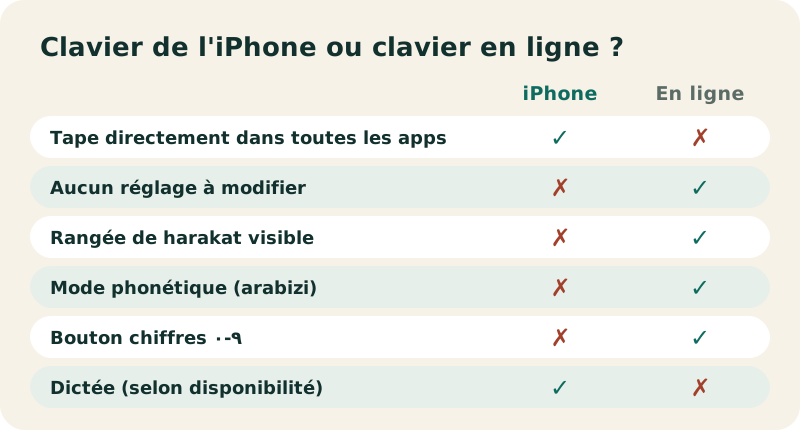
Les deux méthodes vont très bien ensemble : le clavier d'Apple pour la vitesse au quotidien, la page web pour les harakat, les chiffres arabes orientaux ou l'arabizi. Les sections suivantes décrivent chaque étape avec les libellés exacts de l'aide Apple.
Comment ajouter le clavier arabe sur iPhone ?
Le chemin est Réglages › Général › Clavier › Claviers › Ajouter un clavier. Il est décrit dans l'aide Apple « Ajouter ou modifier des claviers sur l’iPhone ».
- Ouvrez l'app Réglages.
- Touchez Général, puis Clavier.
- Touchez Claviers, puis « Ajouter un clavier ».
- Faites défiler la liste et touchez Arabe.
- Si l'iPhone propose plusieurs dispositions, choisissez-en une : vous pourrez en changer plus tard.
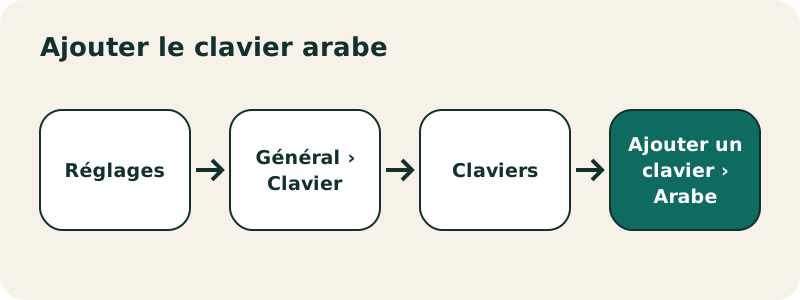
« Ajouter un clavier : Touchez Ajouter un clavier, puis choisissez un clavier dans la liste. Répétez l’opération pour ajouter d’autres claviers. »
Faut-il télécharger une application ?
Non. Le clavier arabe fait partie d'iOS : il figure dans la liste des claviers, comme le français ou l'anglais. Pas besoin de l'App Store, ni de donner à une application tierce l'accès à tout ce que vous tapez.
La langue de l'iPhone va-t-elle passer en arabe ?
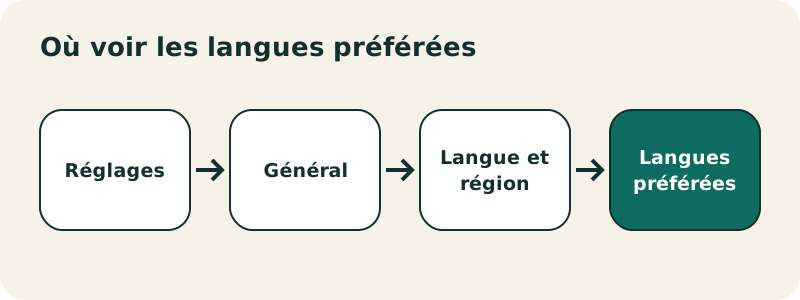
Non. L'iPhone ajoute simplement l'arabe à la liste de vos langues préférées. Les menus restent dans la langue placée en tête de cette liste, visible dans Réglages › Général › « Langue et région ». Apple précise que l'ordre de cette liste règle la façon dont les apps et les sites web affichent le texte.
« Si vous ajoutez un clavier pour une autre langue, la langue correspondante est automatiquement ajoutée à la liste des langues préférées. »
Comment passer du français à l'arabe sur iPhone ?
Une fois le clavier arabe ajouté, une touche en forme de globe (ou le bouton Emoji, selon les claviers installés) apparaît sur le clavier. Pour changer de langue, maintenez le doigt dessus : la liste des claviers s'affiche, et il suffit de toucher « Arabe ».
- Touchez un champ de texte : le clavier s'ouvre.
- Maintenez le doigt sur le globe ou sur le bouton Emoji.
- Touchez le clavier voulu dans la liste.
- Tapez : le texte part de la droite, et les lettres se lient toutes seules.
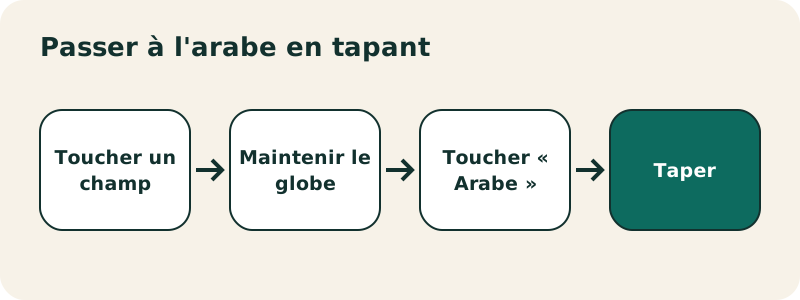
« Pendant que vous saisissez du texte, maintenez le doigt sur [le bouton Emoji] ou [la touche Changer de clavier]. »
Mélanger français et arabe dans le même message
Rien n'empêche de changer de clavier au milieu d'une phrase : écrivez « Bonjour », changez de clavier, ajoutez صباح الخير, puis revenez au français. Si l'ordre des mots semble bizarre à l'écran, c'est l'affichage bidirectionnel qui travaille : un message mixte se lit mieux quand chaque langue est sur sa propre ligne.
Comment choisir une autre disposition du clavier arabe ?
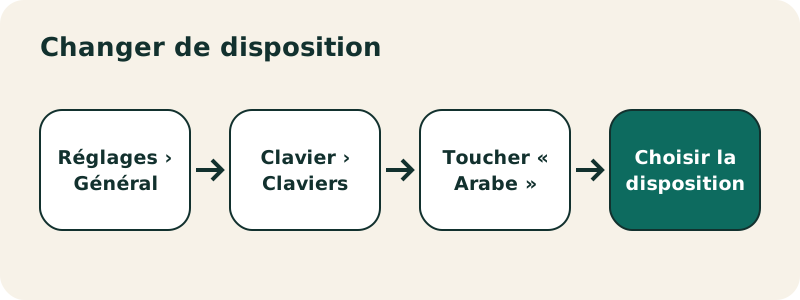
Une langue peut proposer plusieurs dispositions des touches. Apple permet d'en changer à tout moment, sans supprimer le clavier.
- Ouvrez Réglages, touchez Général, puis Clavier.
- Touchez Claviers.
- Touchez Arabe.
- Sélectionnez une autre disposition dans la liste.
Si vous écrivez aussi en arabe sur ordinateur, gardez en tête que la disposition du téléphone n'est pas celle d'un clavier physique de PC. Pour retrouver les positions d'un clavier d'ordinateur, voyez écrire en arabe sur PC et le clavier arabe AZERTY.
Comment taper en arabe avec le clavier de l'iPhone ?
On tape en arabe comme en français : une touche, une lettre. La différence est que l'arabe s'écrit de droite à gauche et que les lettres se lient.
Les lettres changent de forme toutes seules
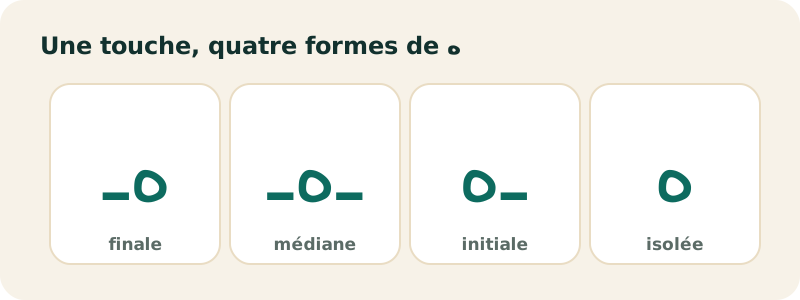
Vous ne choisissez jamais la forme d'une lettre. Vous touchez ه, et l'iPhone l'affiche isolée, en début, au milieu ou en fin de mot selon ses voisines. C'est pourquoi le clavier n'a qu'une touche par lettre, alors que la plupart des lettres ont quatre formes.
« L'alphabet arabe comprend vingt-huit lettres (vingt-neuf si l'on inclut la hamza, qui se comporte soit comme une lettre à part entière soit comme un diacritique). Il se lit et s'écrit de droite à gauche, comme beaucoup d'écritures sémitiques utilisant des abjads (syriaque, hébreu, etc.). »
Les caractères suggérés en haut du clavier
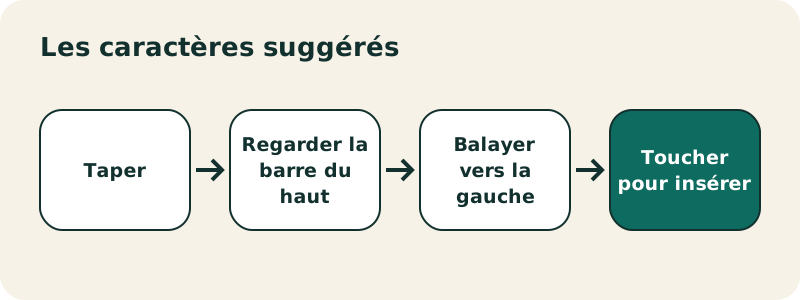
Sur le clavier arabe, la barre au-dessus des touches propose des caractères ou des mots probables. Touchez-en un pour l'insérer ; balayez vers la gauche pour en voir d'autres. Une flèche à droite affiche la liste complète.
« Sur un clavier chinois, japonais ou arabe : Touchez un caractère suggéré ou probable en haut du clavier pour l’insérer, ou balayez vers la gauche pour afficher d’autres caractères probables. »
Les caractères cachés sous un appui long
Comme en français, où l'on maintient le doigt sur e pour obtenir é, maintenir le doigt sur une touche peut afficher des variantes. Sur le clavier arabe, c'est le premier geste à essayer pour trouver une forme de hamza (أ, إ, آ) ou un signe qui n'a pas sa propre touche.
Glisser d'une lettre à l'autre
La saisie en glissant le doigt (QuickPath) n'est pas disponible dans toutes les langues ; Apple renvoie à sa page « Disponibilité des fonctionnalités d’iOS et d’iPadOS ». Si le glissement ne donne rien en arabe, tapez simplement lettre par lettre.
Quels mots arabes taper pour s'entraîner sur iPhone ?
Pour prendre le clavier en main, rien de mieux que les formules de tous les jours. Tapez-les avec le clavier arabe de l'iPhone, ou touchez les lettres du clavier de cette page : vous verrez les lettres se lier au fur et à mesure.
| En arabe | Prononciation | Sens |
|---|---|---|
| سلام | salam | paix, bonjour |
| مرحبا | marhaban | bonjour, bienvenue |
| صباح الخير | sabah al-khayr | bonjour (le matin) |
| مساء الخير | masa' al-khayr | bonsoir |
| شكرا | choukran | merci |
| نعم | na'am | oui |
| لا | la | non |
| أنا | ana | moi, je |
| إن شاء الله | in cha' Allah | si Dieu le veut |
| الحمد لله | al-hamdou lillah | louange à Dieu |
Remarquez que لا s'affiche comme une seule ligature : le lam suivi de l'alif se lie toujours ainsi, voir lam-alif. Dans أنا et إن, la hamza est portée par l'alif, au-dessus ou au-dessous : ce sont deux caractères différents, à ne pas remplacer par un alif simple. La page hamza explique quel support choisir.
Comment écrire un prénom français en arabe sur iPhone ?
Écrire un prénom en lettres arabes revient à le transcrire son par son. Quelques règles évitent les erreurs les plus courantes :
- Les voyelles longues s'écrivent avec ا (a), و (ou, o) et ي (i, é) ; les voyelles brèves ne s'écrivent pas.
- L'arabe standard n'a pas de p, de v ni de g dur : on utilise souvent ب pour p, ف pour v et غ ou ج pour g, selon l'usage du pays.
- Les lettres dialectales پ, ڤ et ڨ existent aussi ; elles sont dans la rangée « Lettres dialectales » du clavier de cette page.
- Un prénom féminin en -a se termine souvent par ة (ta marbouta) quand il vient de l'arabe, et par ا sinon.
| Prénom | Une transcription courante |
|---|---|
| Karim | كريم |
| Sarah | سارة |
| Nadia | نادية |
| Yassine | ياسين |
| Paul | بول |
Il existe souvent plusieurs graphies admises pour un même prénom, surtout pour les prénoms européens : demandez à la personne concernée comment elle l'écrit.
Quelles lettres arabes confond-on en tapant sur iPhone ?
Sur un petit écran, certaines lettres se ressemblent ou se prononcent presque pareil pour une oreille francophone. Voici les paires à surveiller, chacune avec sa page détaillée.
- س et ص : sin est un s simple, sad un s emphatique, prononcé avec la langue plus en arrière.
- ت et ط : le même principe entre le t simple et le t emphatique.
- د et ض : d simple et d emphatique.
- ذ et ظ : le son du « th » anglais de this, simple ou emphatique.
- ح et خ : un h soufflé du fond de la gorge, et un son proche de la jota espagnole.
- ح et ه : le h soufflé et le h léger.
- ك et ق : un k ordinaire, et un k prononcé au fond de la gorge.
- ع et ء : une consonne de gorge, et un simple coup de glotte.
- س et ش : s et ch, qui ne diffèrent que par trois points.
- ي et ى : en fin de mot, ya a deux points dessous, alif maqsoura n'en a pas.
Les suggestions du clavier aident à repérer une faute de frappe : si le mot proposé ne correspond pas à ce que vous vouliez, vérifiez ces paires en premier.
Comment taper la ponctuation arabe sur iPhone ?
L'arabe a sa propre virgule ،, son point-virgule ؛ et son point d'interrogation ؟, tournés dans l'autre sens que les signes français. Leur place sur le clavier de l'iPhone dépend de la disposition choisie ; sur le clavier de cette page, la rangée « Ponctuation » les affiche directement, avec les guillemets « » et le tatweel ـ, qui allonge une liaison.
L'arabe n'a pas de majuscules : inutile de chercher une capitale en début de phrase. Voir ponctuation arabe et majuscule en arabe.
Où sont les harakat sur le clavier arabe de l'iPhone ?
Les harakat (fatha, damma, kasra, soukoune, chadda, tanwin) sont les petits signes qui notent les voyelles brèves. L'aide Apple ne décrit pas où ils se trouvent sur le clavier arabe, et leur place peut varier selon la disposition choisie. Deux pistes : la touche de majuscule, qui donne une seconde série de caractères sur de nombreuses dispositions, et l'appui long sur une lettre.
Si vous ne les trouvez pas, ou si vous voulez un texte entièrement vocalisé sans chercher, utilisez la rangée « Harakat » du clavier de cette page. Elle affiche tous les signes d'un coup ; touchez la lettre, puis le signe. Le texte se copie ensuite dans n'importe quelle app.
| Signe | Nom | Unicode |
|---|---|---|
| ـَ | fatha | U+064E |
| ـُ | damma | U+064F |
| ـِ | kasra | U+0650 |
| ـْ | soukoune | U+0652 |
| ـّ | chadda | U+0651 |
| ـً | tanwin fatha | U+064B |
| ـٌ | tanwin damma | U+064C |
| ـٍ | tanwin kasra | U+064D |
| ـٓ | madda | U+0653 |
| ـٰ | alif suscrit | U+0670 |
| ء | hamza | U+0621 |
| ـأ | alif hamza dessus | U+0623 |
| ـإ | alif hamza dessous | U+0625 |
| ـآ | alif madda | U+0622 |
| ـؤ | waw hamza | U+0624 |
| ـئ | ya hamza | U+0626 |
| ـٱ | alif wasla | U+0671 |
بِسْمِ اللَّهِ
Chaque signe a sa page : fatha, damma, kasra, soukoune, chadda et tanwin. La vue d'ensemble est sur harakat et tachkil. Le bouton « Retirer les harakat » enlève tous les signes d'un coup.
Comment écrire en arabe sur iPhone sans ajouter de clavier ?
Le clavier en haut de cette page fonctionne dans Safari comme dans Chrome. Il n'a besoin d'aucune autorisation et ne modifie aucun réglage de l'iPhone.
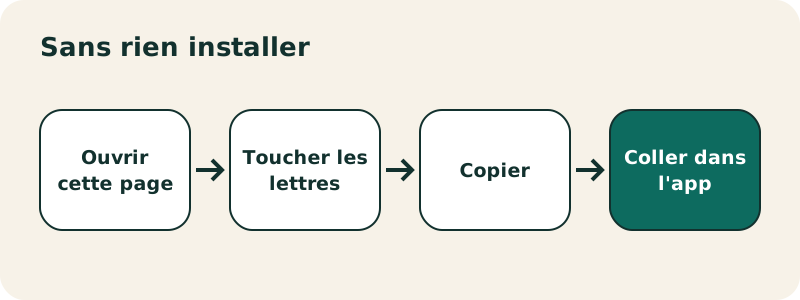
- Touchez la zone « Texte en arabe ».
- Touchez les lettres du clavier virtuel ; les rangées en dessous donnent les harakat, la hamza, la ponctuation et les lettres dialectales.
- Touchez « Copier ».
- Ouvrez votre app (Messages, WhatsApp, Notes…), maintenez le doigt dans le champ de texte et choisissez Coller.
L'option « n'utiliser que ce clavier »
Sur téléphone, le clavier d'Apple peut s'ouvrir par-dessus la page et cacher le clavier virtuel. Cochez l'option « Sur téléphone : n'utiliser que ce clavier » : le clavier de l'iPhone reste fermé, et l'écran entier sert au clavier arabe.
Annuler, agrandir, enregistrer
Le bouton Annuler défait la dernière action, A− et A+ changent la taille du texte, et « Télécharger (.txt) » enregistre votre texte dans un fichier. Un brouillon reste sur l'iPhone pour que vous le retrouviez si Safari recharge la page. Rien n'est envoyé : tout se passe dans le navigateur.
Pour un usage régulier, le clavier d'Apple reste plus rapide. La page web est surtout utile pour les harakat, les chiffres orientaux, l'arabizi, ou sur un appareil que vous ne voulez pas modifier. Voir aussi copier-coller en arabe.
Peut-on écrire en arabizi (phonétique) sur iPhone ?
Oui, avec le mode phonétique de cette page. Vous tapez avec le clavier français de l'iPhone, en lettres latines et en chiffres de l'arabizi, et la page convertit en lettres arabes. Avec la correction automatique et les suggestions du clavier, la conversion peut n'apparaître qu'une fois le mot terminé.
« Par exemple, le ‹ 2 › utilisé pour représenter la lettre ‹ ء › de même que le ‹ 3 › illustrant la lettre ‹ ع › présentent une certaine similarité au niveau de la forme. »
| Vous tapez | Vous obtenez | Remarque |
|---|---|---|
slam | سلام | Sans voyelle brève : forme correcte |
salam | سالام | Chaque a devient un alif |
chkra | شكرا | ch donne ش |
mr7ba | مرحبا | 7 donne ح |
3rbi | عربي | 3 donne ع |
ktab | كتاب | kitab donnerait كيتاب |
La règle est simple : la conversion se fait lettre par lettre. Écrivez les consonnes et les voyelles longues, pas les voyelles brèves. Pour la darija, le clavier darija reprend les mêmes conventions avec des exemples marocains, algériens et tunisiens.
Comment écrire en arabe sur WhatsApp, Messages ou Mail depuis un iPhone ?
Le clavier arabe ajouté dans Réglages est disponible dans toutes les apps où l'on tape du texte : Messages, Mail, Notes, WhatsApp, Instagram, Snapchat, Safari… Il n'y a rien à régler dans chaque application : il suffit de passer au clavier arabe avec le globe.
| App | Ce qu'il faut faire | Guide |
|---|---|---|
| Passer au clavier arabe dans la conversation | WhatsApp sur iPhone | |
| Gmail | Passer au clavier arabe dans le message | Gmail sur iPhone |
| Google Docs | Les commandes de droite à gauche apparaissent quand le document contient de l'arabe | Google Docs sur iPhone |
| Telegram | Clavier de l'iPhone | Telegram |
| Clavier de l'iPhone ; la langue de l'app ne change rien à la saisie | ||
| Snapchat | Clavier de l'iPhone | Snapchat |
La liste complète est sur la page écrire en arabe dans les applications.
Peut-on dicter en arabe sur iPhone ?
La Dictée suit le clavier : une fois le clavier arabe ajouté, l'iPhone peut proposer la dictée dans cette langue, si elle est disponible pour votre modèle et votre région. Apple renvoie à sa page « Disponibilité des fonctionnalités d’iOS et d’iPadOS » pour la liste des langues.
« Lorsque vous utilisez un clavier dans une autre langue, vous pouvez également utiliser Dictée dans cette langue. »
Relisez toujours un texte dicté : la reconnaissance peut confondre des lettres proches, comme ح et ه ou س et ص.
Comment faire lire un texte arabe par l'iPhone ?
Le bouton « Écouter » du clavier de cette page n'apparaît que si l'iPhone possède une voix arabe. Pour en choisir une : Réglages › Accessibilité › Lire et énoncer › Voix, puis choisissez une voix et un dialecte (aide Apple).
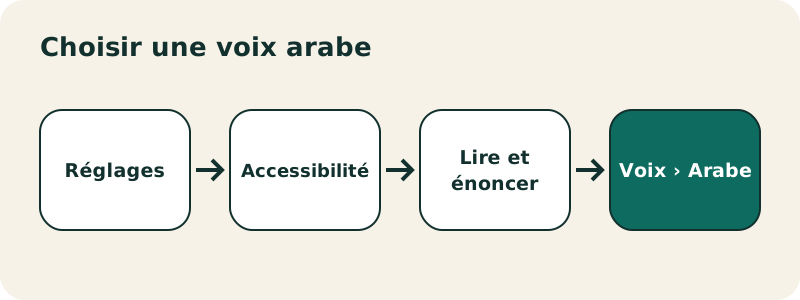
Une fois la voix installée, rechargez la page : « Écouter » lit votre texte. C'est pratique pour vérifier la prononciation d'un mot vocalisé. Plus de détails sur le clavier arabe audio.
Comment supprimer ou réorganiser le clavier arabe ?
- Supprimer : Réglages › Général › Clavier › Claviers, balayez « Arabe » vers la gauche, puis touchez Supprimer.
- Réorganiser : dans la même liste, touchez Modifier et faites glisser un clavier vers une nouvelle position.
- Rajouter : refaites simplement « Ajouter un clavier » ; rien n'est perdu.
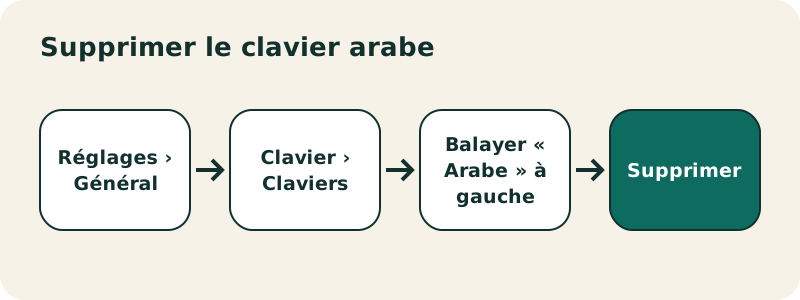
Supprimer le clavier ne supprime aucun message déjà écrit en arabe : le texte reste lisible, car l'iPhone affiche l'arabe même sans clavier arabe.
Quels réglages du clavier changer pour l'arabe ?
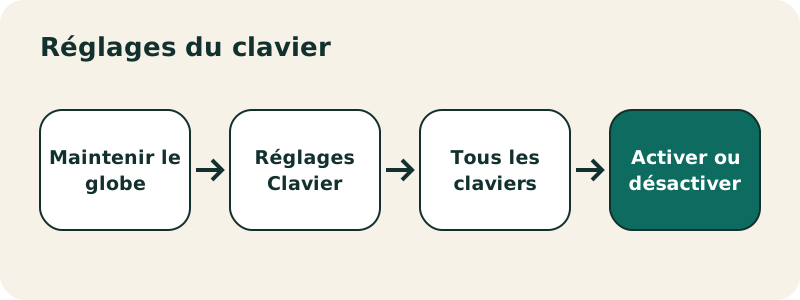
Les fonctions comme les prédictions de texte et la correction automatique se règlent dans Réglages › Général › Clavier, rubrique « Tous les claviers ». Raccourci : maintenez le doigt sur le globe ou le bouton Emoji, puis touchez « Réglages Clavier ».
Taper d'une main
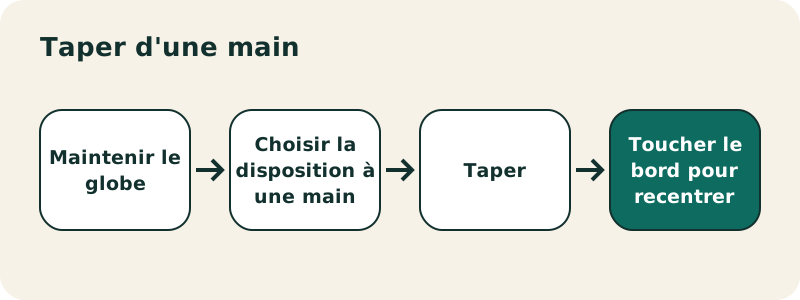
Maintenez le doigt sur le globe ou le bouton Emoji, puis choisissez une disposition à une main : le clavier se rapproche de votre pouce. Touchez le bord libre du clavier pour le recentrer. Utile pour l'arabe, dont les touches sont nombreuses.
Avec un clavier externe
Apple indique qu'on peut aussi modifier la disposition d'un clavier externe et basculer entre le Magic Keyboard et les autres claviers. Sur iPad, avec un clavier externe, on change de langue en maintenant Contrôle et en appuyant sur la barre d'espace : voir le clavier arabe sur iPad.
Comment écrire les chiffres arabes ٠١٢ sur iPhone ?
Il existe deux séries de chiffres « arabes » : 0 1 2 3, utilisés en France et au Maghreb, et ٠١٢٣, courants au Machrek. L'aide Apple ne détaille pas comment le clavier arabe gère ces deux séries. Le plus sûr est le bouton « Chiffres » du clavier de cette page, ou la page chiffres arabes, qui convertit dans les deux sens.
Même dans une phrase arabe, un nombre se lit de gauche à droite : le chiffre de plus grande valeur est à gauche, que l'on écrive 2026 ou ٢٠٢٦.
Que faire si l'arabe s'affiche mal sur iPhone ?
| Problème | Cause probable | Solution |
|---|---|---|
| Arabe absent de la liste des claviers | Mauvais menu | Réglages › Général › Clavier › Claviers › Ajouter un clavier, puis faites défiler |
| Pas de globe sur le clavier | Un seul clavier installé | Ajoutez l'arabe ; le globe ou le bouton Emoji sert alors à changer |
| Lettres séparées après un collage | L'app ne gère pas la liaison des lettres | Collez dans une autre app (Notes, Mail) |
| Ponctuation du mauvais côté | Texte français et arabe mélangés sur une ligne | Mettez la phrase arabe sur sa propre ligne |
| Pas de bouton « Écouter » sur cette page | Aucune voix arabe sur l'iPhone | Réglages › Accessibilité › Lire et énoncer › Voix |
| Le clavier d'Apple cache le clavier virtuel | Les deux claviers s'ouvrent | Option « n'utiliser que ce clavier » |
« Letters from right-to-left scripts are strongly typed as RTL (right-to-left). »
Les cas de texte inversé sont expliqués en détail sur la page texte arabe inversé ou lettres séparées.
Et sur iPad, Android ou ordinateur ?
Sur iPad, le chemin est le même que sur iPhone : clavier arabe sur iPad. Sur un téléphone Android, l'arabe s'ajoute à Gboard ou au clavier Samsung : écrire en arabe sur Android et clavier arabe Samsung. Sur ordinateur, voyez écrire en arabe sur PC et clavier arabe sur Mac. Pour apprendre les lettres elles-mêmes, commencez par l'alphabet arabe.
Un tableau récapitulatif de tous les appareils est sur la page clavier arabe sur tous les appareils.
Questions fréquentes
Comment mettre le clavier en arabe sur iPhone ?
Réglages › Général › Clavier › Claviers › Ajouter un clavier, puis touchez Arabe. Ensuite, maintenez le doigt sur le globe pendant la saisie pour passer à l'arabe.
Le clavier arabe de l'iPhone est-il gratuit ?
Oui. Il fait partie d'iOS : aucune application à télécharger, rien à payer.
Comment passer du clavier français au clavier arabe ?
Pendant la saisie, maintenez le doigt sur le globe (ou le bouton Emoji), puis touchez « Arabe » dans la liste.
Ajouter le clavier arabe met-il l'iPhone en arabe ?
Non. L'arabe est ajouté à la liste des langues préférées, mais les menus restent dans la langue placée en tête de cette liste.
Où sont les voyelles (harakat) sur le clavier arabe de l'iPhone ?
L'aide Apple ne le précise pas et cela dépend de la disposition. Essayez la touche majuscule ou l'appui long sur une lettre ; sinon, utilisez la rangée Harakat de cette page et copiez le texte.
Peut-on écrire en arabe sur iPhone sans installer de clavier ?
Oui : tapez dans le clavier de cette page, dans Safari ou Chrome, puis touchez « Copier » et collez le texte dans votre app.
Comment écrire en arabe avec des lettres latines sur iPhone ?
Avec le mode phonétique de cette page. La conversion se fait lettre par lettre : tapez « slam » pour سلام, « 3rbi » pour عربي.
Comment changer la disposition du clavier arabe ?
Réglages › Général › Clavier › Claviers, touchez Arabe, puis sélectionnez une autre disposition.
Comment supprimer le clavier arabe de l'iPhone ?
Réglages › Général › Clavier › Claviers, balayez Arabe vers la gauche, puis touchez Supprimer.
Peut-on dicter un texte en arabe ?
Avec un clavier dans une autre langue, Apple indique qu'on peut utiliser la Dictée dans cette langue ; la disponibilité dépend de la page « Disponibilité des fonctionnalités ».
Pourquoi le bouton Écouter n'apparaît-il pas ?
Il ne s'affiche que si l'iPhone a une voix arabe. Choisissez-en une dans Réglages › Accessibilité › Lire et énoncer › Voix, puis rechargez la page.
Le texte tapé sur cette page est-il envoyé quelque part ?
Non. Tout se passe dans le navigateur de l'iPhone ; seul un brouillon est gardé sur l'appareil.
Pages liées
Clavier arabe — Clavier arabe en ligne gratuit : tapez en arabe avec votre clavier AZERTY ou à la souris, puis copiez le texte.
Voir aussi :
Sources
- Ajouter ou modifier des claviers sur l’iPhone — Apple
- Saisir avec le clavier à l’écran sur l’iPhone — Apple
- Dicter du texte sur l’iPhone — Apple
- Faire énoncer l’écran, le texte sélectionné et la saisie par l’iPhone — Apple
- Ajouter ou modifier des claviers sur l’iPad — Apple
- Unicode Bidirectional Algorithm basics — W3C
- Alphabet arabe — Wikipédia
- Alphabet de tchat arabe (Arabizi) — Wikipédia