Comment utiliser ce clavier russe en ligne ?
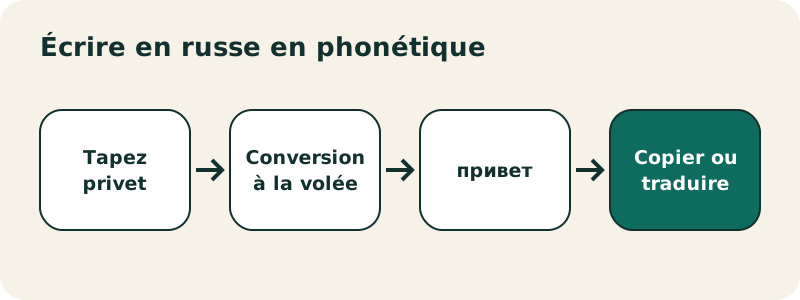
Deux boutons en haut de l'outil choisissent le mode. ЙЦУКЕН reprend la disposition « Russe » de Windows. Phonétique convertit les lettres latines en cyrillique pendant que vous tapez. Dans les deux modes, vous pouvez aussi cliquer sur les touches du clavier virtuel, à la souris ou au doigt.
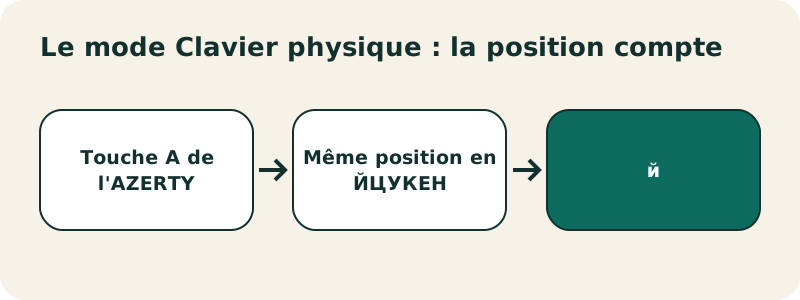
Sur ordinateur, le bouton Clavier physique est activé par défaut. C'est alors la position de la touche qui compte, pas la lettre gravée dessus : sur un clavier AZERTY, la touche A tape й, la lettre que le clavier russe place au même endroit. Cliquez sur ce bouton pour retrouver votre clavier normal sans quitter la page. Sur un téléphone, il est désactivé : touchez les touches affichées.
Sous la zone de texte : Copier, Annuler, Effacer, Télécharger (.txt), A− et A+ pour la taille du texte, Google pour lancer une recherche et Traduire pour ouvrir Google Traduction dans un nouvel onglet. Un compteur indique le nombre de caractères.
Comment le clavier russe ЙЦУКЕН se place-t-il sur un clavier AZERTY ?
ЙЦУКЕН tient son nom des six premières lettres de sa rangée du haut, comme AZERTY ou QWERTY. Comme l'outil suit la position des touches, la correspondance avec un clavier français n'a rien d'intuitif : le A de l'AZERTY se trouve là où le clavier russe met й, le Q là où il met ф, et la touche M, à droite du L, donne ж.
Les quatre tableaux suivants donnent, rangée par rangée, la touche de votre clavier AZERTY, le caractère obtenu, puis le caractère avec Maj (⇧). Une seule touche a un troisième niveau : AltGr + 8 donne le symbole du rouble ₽. À retenir aussi : la touche ², en haut à gauche, donne ё, et Maj + 3 donne le signe numéro №. Sur le clavier virtuel, les boutons ⇧ et AltGr affichent ces niveaux.
Rangée des chiffres (² 1 2 3…)
| Touche AZERTY | Normal | Maj (⇧) | AltGr |
|---|---|---|---|
| ² | ё | Ё | |
| 1 | 1 | ! | |
| 2 | 2 | " | |
| 3 | 3 | № | |
| 4 | 4 | ; | |
| 5 | 5 | % | |
| 6 | 6 | : | |
| 7 | 7 | ? | |
| 8 | 8 | * | ₽ |
| 9 | 9 | ( | |
| 0 | 0 | ) | |
| ) | - | _ | |
| = | = | + |
Rangée du haut (A Z E R T Y…)
| Touche AZERTY | Normal | Maj (⇧) | AltGr |
|---|---|---|---|
| A | й | Й | |
| Z | ц | Ц | |
| E | у | У | |
| R | к | К | |
| T | е | Е | |
| Y | н | Н | |
| U | г | Г | |
| I | ш | Ш | |
| O | щ | Щ | |
| P | з | З | |
| ^ | х | Х | |
| $ | ъ | Ъ |
Rangée du milieu (Q S D F G…)
| Touche AZERTY | Normal | Maj (⇧) | AltGr |
|---|---|---|---|
| Q | ф | Ф | |
| S | ы | Ы | |
| D | в | В | |
| F | а | А | |
| G | п | П | |
| H | р | Р | |
| J | о | О | |
| K | л | Л | |
| L | д | Д | |
| M | ж | Ж | |
| Ù | э | Э | |
| * | \ | / |
Rangée du bas (W X C V B…)
| Touche AZERTY | Normal | Maj (⇧) | AltGr |
|---|---|---|---|
| W | я | Я | |
| X | ч | Ч | |
| C | с | С | |
| V | м | М | |
| B | и | И | |
| N | т | Т | |
| , | ь | Ь | |
| ; | б | Б | |
| : | ю | Ю | |
| ! | . | , |
Comment écrire en russe en phonétique (privet → привет) ?
Cliquez sur Phonétique, puis tapez le mot russe en lettres latines : privet devient привет, spasibo devient спасибо. La conversion se fait à la volée, de gauche à droite, en prenant toujours la combinaison la plus longue connue : shch donne щ avant que sh ne donne ш. Une majuscule latine donne une majuscule cyrillique : Moskva donne Москва.
Le tableau ci-dessous est la liste complète des correspondances du mode Phonétique. Toute autre touche (chiffres, ponctuation, espace) reste telle quelle. En mode Phonétique, chaque touche du clavier virtuel affiche aussi la lettre latine qui la produit : pratique pour retrouver une correspondance sans revenir au tableau.
| Vous tapez | Vous obtenez |
|---|---|
a | а |
b | б |
v | в |
g | г |
d | д |
e | е |
yo | ё |
zh | ж |
z | з |
i | и |
j | й |
k | к |
l | л |
m | м |
n | н |
o | о |
p | п |
r | р |
s | с |
t | т |
u | у |
f | ф |
h | х |
kh | х |
x | кс |
c | ц |
ch | ч |
sh | ш |
shch | щ |
sch | щ |
w | щ |
y | ы |
' | ь |
'' | ъ |
# | ъ |
e' | э |
yu | ю |
ya | я |
q | я |
Quelles touches spéciales retenir en phonétique ?
'(apostrophe) donne le signe mou ь :den'→ день.''(deux apostrophes) ou#donnent le signe dur ъ :pod''ezd→ подъезд.e'donne э :e'to→ это. Leeseul donne е.xdonne deux lettres, кс :taxi→ такси.qdonne я, commeya;wdonne щ, commeshchousch.ydonne ы etjdonne й :dobryj→ добрый.hetkhdonnent tous deux х ;cdonne ц.
Comment séparer deux lettres qui forment une combinaison ?
Puisque sh donne ш, comment écrire схема (schéma) ? Tapez skh : l'outil lit s, puis kh, et vous obtenez с + х. Pour т + с, aucun souci : ts n'est pas une combinaison, il donne тс, et c'est c qui donne ц. En cas de doute, cliquez sur la lettre voulue dans le clavier virtuel : elle s'insère telle quelle.
Quels mots russes taper pour commencer ?
Voici des mots courants à taper en mode Phonétique pour prendre le coup de main. La colonne de gauche montre exactement ce qu'il faut taper, apostrophes comprises.
| Vous tapez | Résultat | Sens |
|---|---|---|
privet | привет | salut |
zdravstvujte | здравствуйте | bonjour (poli) |
dobryj den' | добрый день | bonjour (dans la journée) |
spasibo | спасибо | merci |
da | да | oui |
net | нет | non |
do svidaniya | до свидания | au revoir |
khorosho | хорошо | bien, d'accord |
e'to | это | c'est, ceci |
chaj | чай | thé |
Moskva | Москва | Moscou |
pod''ezd | подъезд | entrée d'immeuble |
skhema | схема | schéma |
taxi | такси | taxi |
Le russe n'écrit pas l'accent tonique dans les textes courants : хорошо se lit « kharacho », avec un o final accentué, mais s'écrit sans signe. Le clavier tape l'orthographe, pas la prononciation.
Quelles sont les 33 lettres de l'alphabet russe ?
« L'alphabet russe moderne compte 33 lettres. Il a été défini en 1917, date à laquelle quatre lettres ont été abandonnées. »
Le tableau donne chaque lettre, la touche AZERTY qui la produit en mode ЙЦУКЕН (avec Clavier physique activé) et ce qu'il faut taper en mode Phonétique. Vous pouvez donc passer d'un mode à l'autre sans perdre vos repères.
| Lettre | Touche AZERTY (ЙЦУКЕН) | Phonétique |
|---|---|---|
| А а | F | a |
| Б б | ; | b |
| В в | D | v |
| Г г | U | g |
| Д д | L | d |
| Е е | T | e |
| Ё ё | ² | yo |
| Ж ж | M | zh |
| З з | P | z |
| И и | B | i |
| Й й | A | j |
| К к | R | k |
| Л л | K | l |
| М м | V | m |
| Н н | Y | n |
| О о | J | o |
| П п | G | p |
| Р р | H | r |
| С с | C | s |
| Т т | N | t |
| У у | E | u |
| Ф ф | Q | f |
| Х х | ^ | h ou kh |
| Ц ц | Z | c |
| Ч ч | X | ch |
| Ш ш | I | sh |
| Щ щ | O | shch ou sch ou w |
| Ъ ъ | $ | '' ou # |
| Ы ы | S | y |
| Ь ь | , | ' |
| Э э | Ù | e' |
| Ю ю | : | yu |
| Я я | W | ya ou q |
Quelles lettres cyrilliques ressemblent à des lettres latines ?
Le cyrillique dérive en grande partie de l'alphabet grec, d'où des formes familières qui ne se lisent pas comme en français. Ce sont les erreurs les plus fréquentes chez les débutants, surtout pour Р, Н et В.
| Lettre russe | Ressemble à | Se lit | Phonétique |
|---|---|---|---|
| В в | B | v | v |
| Н н | H | n | n |
| Р р | P | r (roulé) | r |
| С с | C | s | s |
| У у | y | ou | u |
| Х х | X | kh (comme la jota espagnole) | h ou kh |
| И и | N à l'envers | i | i |
| Я я | R à l'envers | ia | ya ou q |
Faut-il écrire ё ou е ?
« La lettre ё est optionnelle : cela reste correct d'écrire e à la fois pour /je/ et pour /jo/. »
Dans la pratique, beaucoup de journaux et de livres remplacent ё par е. Le clavier vous laisse le choix : touche ² en mode ЙЦУКЕН, yo en phonétique, ou bouton de la rangée Lettres. Pour un nom propre, un texte d'apprentissage ou une étiquette, gardez ё : il indique la prononciation. ёлка (« sapin ») se lit ainsi « iolka ».
Que contiennent les rangées Lettres et Signes ?
Sous le clavier, deux rangées de boutons insèrent un caractère d'un clic, quel que soit le mode. Lettres regroupe ё ъ ь э ю я et leurs majuscules : ce sont les lettres que l'on cherche le plus quand on ne connaît pas la disposition.
Signes contient les guillemets « », employés en russe comme en français, le signe numéro №, le symbole du rouble ₽ et le tiret long —. Ce tiret sert notamment là où le français met le verbe « être » au présent : Москва — столица России signifie « Moscou est la capitale de la Russie ».
Comment ajouter le clavier russe à Windows, Mac, iPhone et Android ?
Le clavier en ligne dépanne pour un message, une recherche ou un exercice. Si vous écrivez souvent en russe, ajoutez la langue à votre appareil : c'est gratuit et déjà prévu par le système. Les chemins ci-dessous suivent les pages d'aide officielles de Microsoft, Apple et Google. Les dispositions proposées varient selon l'appareil : choisissez simplement russe dans la liste, puis la disposition qui vous convient.
Sous Windows 11
- Ouvrez Démarrer › Paramètres › Heure et langue › Langue et région.
- À côté de « Langues préférées », sélectionnez Ajouter une langue, tapez « russe », puis Suivant et Installer.
- Pour ajouter seulement une disposition : cliquez sur les points de suspension (…) à côté d'une langue, puis Options linguistiques › Claviers › Ajouter un clavier.
- Passez d'une disposition à l'autre avec la touche Windows + barre d'espace, ou par l'icône de langue de la barre des tâches.
Ajouter un clavier ne change pas la langue d'affichage de Windows. Détails : aide Microsoft sur les langues et dispositions de clavier.
Sur Mac
- Menu Pomme › Réglages Système, puis Clavier dans la barre latérale.
- Allez à « Entrée de texte » et cliquez sur Modifier.
- Cliquez sur le bouton +, cherchez « russe », sélectionnez une méthode de saisie, puis Ajouter.
- Changez de méthode avec le menu Saisie de la barre des menus, ou Contrôle + Barre d'espace.
Source : Écrire dans une autre langue sur Mac (Apple).
Sur iPhone
- Ouvrez Réglages, touchez Général, puis Clavier.
- Touchez Claviers › Ajouter un clavier et choisissez russe dans la liste.
- Pendant la saisie, maintenez le doigt sur le bouton Emoji ou sur la touche globe pour changer de clavier.
Source : Ajouter ou modifier des claviers sur l'iPhone (Apple).
Sur Android (Gboard)
- Ouvrez une application où l'on écrit (Gmail, Keep…) et touchez la zone de texte.
- En haut du clavier Gboard, touchez Paramètres.
- Touchez Langues › Ajouter un clavier, sélectionnez russe, puis la disposition voulue.
- Pour changer de langue, appuyez de manière prolongée sur la barre d'espace.
Changer de langue dans Gboard ne modifie pas la langue du téléphone. Source : Écrire dans une autre langue, aide Gboard.
Clavier en ligne ou clavier du système : lequel choisir ?
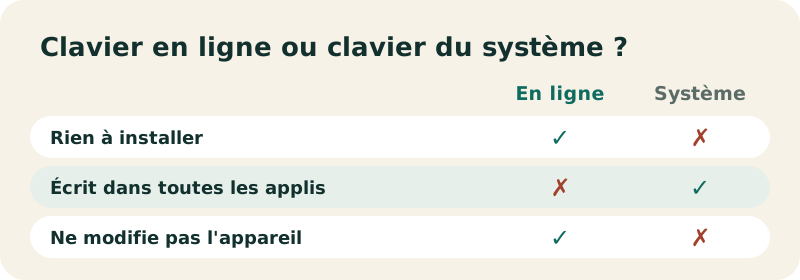
Les deux se complètent. Le clavier en ligne ne demande aucun réglage : il convient à un ordinateur partagé, à un poste de travail que vous ne voulez pas modifier, ou à un besoin ponctuel. Le clavier du système, lui, écrit directement dans toutes les applications, sans copier-coller.
| Ce clavier en ligne | Clavier russe du système | |
|---|---|---|
| Installation | Aucune | Ajout dans les réglages de l'appareil |
| Mode phonétique (privet → привет) | Oui, intégré | Selon le système et la disposition choisie |
| Écrit directement dans les applications | Non : copier-coller | Oui |
| Modifie les réglages de l'appareil | Non | Oui |
| Affiche la disposition à l'écran | Oui, avec vos touches AZERTY | Selon le système |
Vos textes restent-ils sur votre appareil ?
Oui. La conversion se fait dans votre navigateur : rien de ce que vous tapez n'est envoyé à un serveur. Le texte est gardé comme brouillon dans le stockage local du navigateur (localStorage), pour le retrouver si vous rechargez la page ; le bouton Effacer le vide, et Annuler le fait revenir en cas d'erreur.
Deux boutons font exception, et seulement quand vous cliquez dessus : Google lance une recherche avec votre texte et Traduire l'ouvre dans Google Traduction, dans un nouvel onglet. Le bouton Télécharger (.txt) enregistre un fichier texte sur votre appareil, sans passer par Internet. Rien à installer, aucune inscription : la page est gratuite.
Quels autres claviers pour d'autres alphabets ?
Le même outil existe pour d'autres langues, avec les mêmes boutons. Le clavier grec est le plus proche du russe par la forme des lettres. Pour l'écriture de droite à gauche, essayez le clavier hébreu, le clavier persan ou notre clavier arabe en ligne.
Pour l'Asie : clavier coréen, clavier japonais et clavier chinois (pinyin). Pour les accents latins : allemand, espagnol et turc. Et pour le berbère : tifinagh. Tous sont réunis sur la page des claviers virtuels.
Questions fréquentes
Comment taper en russe sur un clavier français ?
Deux façons sur cette page : le mode ЙЦУКЕН, où chaque touche AZERTY tape la lettre russe placée au même endroit (A → й, Q → ф), ou le mode Phonétique, où vous tapez le russe en lettres latines (privet → привет).
Comment écrire le signe mou ь et le signe dur ъ ?
En phonétique, une apostrophe ' donne ь et deux apostrophes '' (ou #) donnent ъ. En mode ЙЦУКЕН, ь est sur la touche virgule de l'AZERTY et ъ sur la touche $. Les deux sont aussi dans la rangée Lettres.
Comment taper э plutôt que е ?
En phonétique, tapez e' (e suivi d'une apostrophe) : e'to donne это. En mode ЙЦУКЕН, э est sur la touche ù de l'AZERTY.
Pourquoi la touche A de mon clavier tape-t-elle й ?
Parce que le bouton Clavier physique est actif : l'outil suit la position des touches, et la disposition russe place й là où l'AZERTY a le A. Cliquez sur Clavier physique pour revenir à votre clavier normal, ou passez en mode Phonétique.
Comment taper la lettre ё ?
Touche ² (en haut à gauche) en mode ЙЦУКЕН, yo en phonétique, ou bouton ё de la rangée Lettres. Maj + ² donne la majuscule Ё.
Le clavier russe fonctionne-t-il sur téléphone ?
Oui. Sur un écran tactile, touchez les touches du clavier virtuel. Le mode Phonétique marche aussi avec le clavier du téléphone : le mot latin est converti en cyrillique pendant la frappe.
Comment taper le symbole du rouble ₽ ?
AltGr + 8 en mode ЙЦУКЕН, ou le bouton ₽ de la rangée Signes.
Comment écrire схема et pas шема ?
Tapez skh : l'outil lit s puis kh, ce qui donne с + х. Sinon, cliquez directement les lettres sur le clavier virtuel.
Peut-on traduire le texte russe ?
Oui : le bouton Traduire ouvre votre texte dans Google Traduction, dans un nouvel onglet. Le clavier lui-même ne traduit pas.
Ce clavier russe en ligne est-il gratuit ?
Oui, sans inscription ni installation. Le texte reste dans votre navigateur ; il n'est envoyé à Google que si vous cliquez sur Google ou Traduire.
Pages liées
Langues — Claviers virtuels pour 13 autres langues : russe, grec, hébreu, persan, japonais, chinois, coréen, tifinagh…
Voir aussi :
Sources
- Alphabet cyrillique russe — Wikipédia
- Cyrillic (U+0400–U+04FF), code chart — Unicode Consortium
- Gérer les paramètres de langue et de disposition du clavier/entrée dans Windows — Microsoft
- Écrire dans une autre langue sur Mac — Apple
- Ajouter ou modifier des claviers sur l'iPhone — Apple
- Écrire dans une autre langue - Aide Gboard (Android) — Google